вторник, 12 мая 2015 г.

Использование функции СЧЁТЕСЛИ в Excel

Функция СЧЁТЕСЛИ предназначена для подсчета ячеек с данными по определенным условиям.

Синтаксис функции: СЧЁТЕСЛИ(диапазон,"критерий").

Например, задан определенный диапазон значений A1:A7. Требуется подсчитать ячейки с условием >20.

1) В строку формул вводим формулу, содержащую функцию СЧЁТЕСЛИ: Формулы > Другие функции > Статистические > СЧЁТЕСЛИ

четверг, 7 мая 2015 г.


Использование функции ЕСЛИ в Excel

Функция ЕСЛИ - это логическая функция.
Она используется для решения задач, в которых присутствуют условия.

Например, от нам требуется найти следующее значение функции:

Допустим, что Xн = -1,2; Xк = 1,2. Шаг равен 0,2.

Сначала найдем все точки X. 

Во вкладке Формулы выбираем Логические > ЕСЛИ:


В окне Аргументы функции вводим логическое выражение и значения и нажимаем ОК:


Остальные значения функции получаем автозаполнением.

Формула y(x) в Excel с использованием функции ЕСЛИ будет следующая: 
=ЕСЛИ(ABS(B11)>1;0;0,75*B11+SIN(B11)/(B11^2-6))


Использование абсолютной адресации в Excel

Абсолютная адресация необходима для фиксации адреса ячейки.

Для ее обозначения используется знак "$", например, $F$3.

Эта адресация необходима для того, чтобы при копировании формулы ссылка на ячейку не изменялась.

Чтобы установить абсолютную адресацию следует воспользоваться клавишей F4 или вписать знак "$" с клавиатуры.


Как подписать данные на графике в Excel

1. После того, как график будет построен, следует перейти во вкладку Макет и в группе меню Подписи выбрать Подпись данных:


2. Выбрать размещение подписи данных.

Как вводится число Пи в формулах Excel

1) Во вкладке Формулы выбрать Математические и, далее, в списке найти ПИ:


2) Щелкнуть ЛКМ по кнопке ОК:


Обратите внимание на то, что в скобках после ПИ ничего не пишется: ПИ().


четверг, 16 апреля 2015 г.

Как вставить номер слайда презентации Microsoft Office PowerPoint

Необходимо перейти на вкладку Вставка, где в группе меню Текст выбрать Номер слайда:


В открывшемся окне "Колонтитулы" отметить пункт "Номер слайда":


Если требуется, на первом слайде (титульном слайде) не показывать номер слайда, то дополнительно следует отметить пункт "Не показывать на титульном листе":

пятница, 10 апреля 2015 г.

Как выполнить группировку объектов в Word

1. Выделить объекты, которые требуется сгруппировать.

1-й способ:

 - поочередно щелкнуть ЛКМ по каждому объекту при нажатой клавише Ctrl;
 - отжать клавишу Ctrl;
 - на выделенных объектах щелкнуть ПКМ и выбрать в контекстном меню "Группировка" > "Группировать":

 2-й способ:

среда, 8 апреля 2015 г.

Как выполнить обрезку рисунка в Word

1. Вставляем в документ Word рисунок, например:

2. Предположим, что нам требуется обрезать добавленный рисунок по белому контуру внутри, оставив со всех сторон немного синего цвета.

3. Для этого щелкнем по рисунку ЛКМ. Вверху появится вкладка с инструментами "Формат":


понедельник, 6 апреля 2015 г.

Как объединить ячейки в Excel


  1. Выделить требуемый диапазон ячеек (который требуется объединить), например:

      2. В меню "Формат ячеек" во вкладке "Выравнивание" выбрать "Объедините ячеек" и нажать "ОК":

вторник, 25 ноября 2014 г.

Как найти производную в MathCAD

Рассмотрим самый простой случай.

1. Записываем уравнение, например:


2. Выделяем в выражении переменную.

3. В меню Symbolics выбираем Variable и далее Differentiate:

4. Под выражением появится производная:

Как решить квадратное уравнение в MathCAD

1. Записать уравнение, например:

Обратите внимание, что " = " необходимо ввести используя сочетания клавиш  Ctrl+ " = " или использовать меню Boolean.

2. Выделить в уравнении переменную.

3. В меню Symbolics выбрать Variable и далее Solve:

4. Под уравнением появится его решение:


5. Далее можно поставить " = " и получить результат в виде:

Иногда, при решении уравнения, могут получиться комплексные корни.


Единицы измерения количества информации

Наименьшей единицей измерения информации является бит.

Бит - это количество информации, которое содержит сообщение, уменьшающее неопределенность знаний в два раза.

Байт - последовательность из восьми битов.

1байт = 8 бит

1Кб (килобайт) = 210 байт = 1024 байт

1Мб (мегабайт) = 210 Кб = 1024 Кб

1Гб (гигабайт) = 210 Мб = 1024 Мб

1Tб (терабайт)=1024 Гб 

понедельник, 10 ноября 2014 г.

Как выполнить символьное преобразование в MathCAD

Для выполнения символьного преобразования в MathCAD следует после ввода выражения нажать Ctrl и точку (при английской раскладке клавиатуры), а затем щелкнуть мышью за границей выражения. 

Выполнение простых вычислений в Microsoft Office Excel

Microsoft Office Excel дает возможность проведения несложных вычислений, которая оказывается очень удобной при обработке числовых данных в таблицах.

Рассмотрим как выполняются простые вычисления в Microsoft Office Excel.

понедельник, 28 апреля 2014 г.

Как вставить сноску в документ Microsoft Office Word

1. Поставить курсор в место, где должна быть сноска.
2. Во вкладке "Ссылки" в группе меню "Сноски" щелкнуть левой кнопкой мыши по кнопке "Вставить сноску" (см. рисунок 1):
Рисунок 1 - Вставка сноски в документ

Обратите внимание!

После этого сноска появится внизу станицы. При последующем добавлении или удалении сносок в документ их нумерация (изменение нумерации) будет осуществляться автоматически.

Указанный способ вставки сносок добавляет сноску в конец страницы.
Кроме этого, сноску можно добавить в конец текста и в конец документа (об этом мы поговорим позже).

четверг, 24 апреля 2014 г.

Как распределить текст по нескольким колонкам

1. Выделить текст, который требуется распределить на несколько колонок.
2. Перейти во вкладку "Разметка страницы".
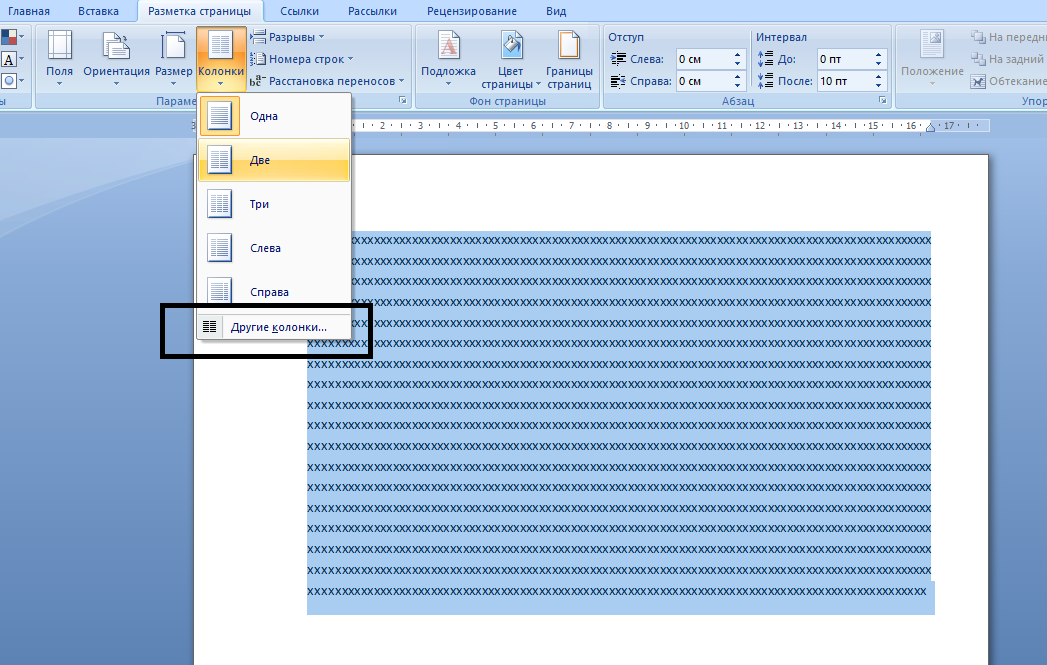
3. В группе меню "Параметры страницы" щелкнуть левой кнопкой мыши по кнопке "Колонки" и выбрать требуемое количество колонок (см. рисунок 1):
Рисунок 1 - Колонки

4. Если в списке нет требуемого количества колонок или нужны иные параметры колонок, то следует выбрать Другие колонки и установить в открывшемся окне количество колонок и их параметры (см. рисунки 2, 3):

Рисунок 2 - Другие колонки

Рисунок 3 - Окно "Колонки"

среда, 23 апреля 2014 г.

Выполнение вычислений в таблицах Microsoft Office Word

В таблицах Microsoft Office Word тоже можно выполнять вычисления. 

Для этого следует:
1. Щелкнуть в ячейке таблицы, где требуется провести вычисление.2. В меню "Данные" вкладки ""Макет" выбрать команду "Формула" (см. рисунок 1):
Рисунок 1 - Вставка формулы для вычисления в таблицу Microsoft OfficeWord

3. В появившемся окне "Формула" в поле формулы вставить нужную формулу, установить формат числа, выбрать функцию (в соответствующих полях окна):
Рисунок 2 - Окно "Формула"

4. Щелкнуть по кнопке "ОК".


Обратите внимание!
Кроме известных функции (произведения, суммирования и т.д.), в формулах используются позиционные аргументы. Они применяются в зависимости от того, где позиционно, в какой ячейке относительно ячеек с данными, выполняется вычисление. К таким позиционным аргументам относятся: LEFT, RIGHT, ABOVE, BELOW (LEFT - если числовые данные находятся в ячейках слева; ABOVE - если числовые данные находятся над ячейкой вычисления;  BELOW - под ячейкой; RIGHT - справа от ячейки). Допускается комбинация позиционных аргументов.
Позиционные аргументы можно использовать для функций: AVERAGE; COUNT; MAX; MIN; PRODUCT; SUM.